在线Word表格生成器 - AI智能生成/手动编辑|自定义边框样式/支持测试用例表/数据统计表 - 校园小助手
Word表格生成器
AI生成Word表格/手动填写Word表格
支持AI生成Word表格,同时也支持手动输入表格的内容
试试新功能 智能文档生成
全流程智能写作,复杂文档也能一键搞定
借助校园小助手 Agent,自动完成需求拆解、章节撰写、表格图表插入与排版, 特别适合论文、实验报告、项目汇报等高标准文档场景,节省 80% 撰写时间。
开始使用
描述您的表格需求,AI将自动为您生成,或者直接编辑下方表格
此功能涉及到AI生成内容,不代表本站立场,使用前请仔细判别!
效果展示
查看工具的输入输出效果
文档效果说明
- 1.表格编辑:直接在上方表格中编辑标题、表头和数据内容
- 2.行列管理:使用右上角的按钮增加或删除行和列
- 3.边框设置:在边框设置区域调整表格边框的样式和粗细
- 4.一键生成:完成编辑后,点击生成按钮导出Word表格
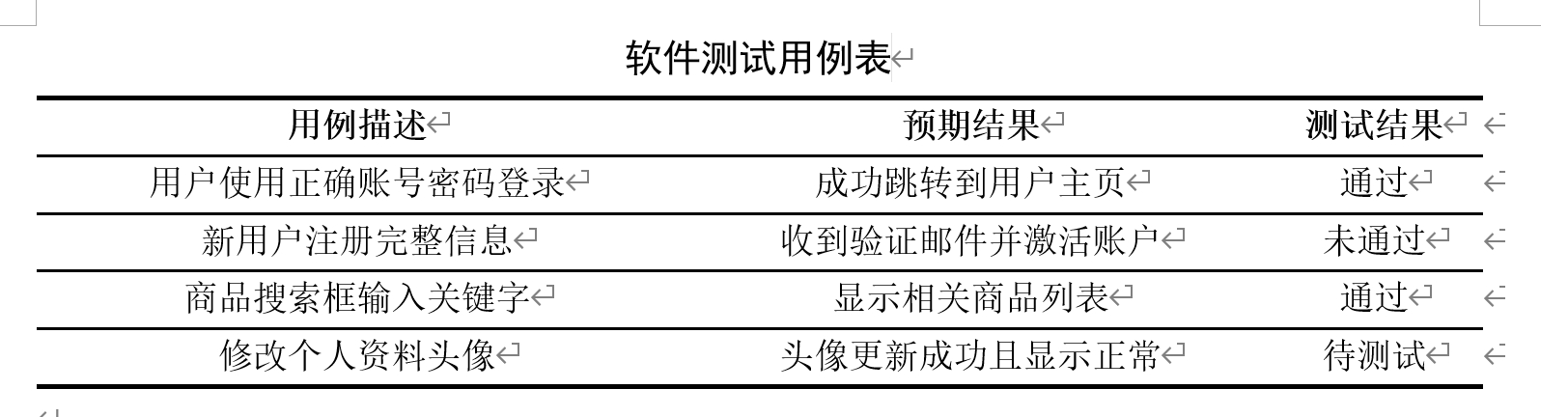
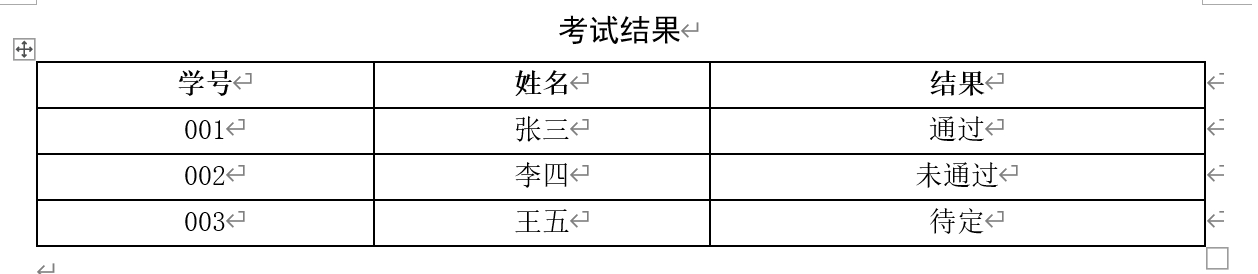
在线Word表格生成器 - 专业的表格制作工具
本工具是一款专业的Word表格生成器,支持AI智能生成和手动编辑两种模式,快速创建规范的Word表格。 无论你是在准备毕业论文中的测试用例表、项目文档中的数据统计表,还是日常学习笔记,都能通过本工具高效完成。 提供自定义行列数、表头配置、边框样式设置等丰富功能,支持测试用例表、数据统计表、项目规划表等多种表格类型。 一键导出Word文档,让表格制作变得简单高效,是计算机专业学生、项目管理者和办公人员的必备工具。
如何使用Word表格生成器?
- 第一步:选择生成方式 - 选择AI智能填写(描述需求自动生成)或手动填写(逐个单元格编辑)
- 第二步:配置基本信息 - 设置表格行列数、标题、表头等基本信息
- 第三步:自定义边框样式 - 在边框设置区域调整标题边框、数据行边框、最后一行边框的样式和粗细
- 第四步:填写表格内容 - AI模式下描述需求,手动模式下直接编辑单元格内容
- 第五步:导出Word文档 - 点击"生成Word表格"按钮,一键导出规范的Word文档
常见问题
AI生成和手动填写有什么区别?
AI生成模式只需描述表格需求(如"创建一个3列4行的员工信息表"),系统自动生成内容。手动填写模式需要逐个单元格编辑,适合有明确数据的场景。两种模式都支持自定义边框样式。
支持哪些表格类型?
支持测试用例表、数据统计表、项目规划表、课程表、成绩表、员工信息表等多种类型。可以自由设置行列数、表头、边框样式,满足各种表格需求。
如何自定义边框样式?
在边框设置区域可以分别设置标题边框、数据行边框、最后一行边框的上下左右四个方向的显示和粗细。勾选显示边框,设置粗细值(0-12),即可创建符合需求的表格样式。
导出的Word文档可以编辑吗?
可以。导出的是标准Word文档格式(.docx),可以在Microsoft Word、WPS等软件中打开和编辑。表格样式、边框、内容都可以进一步调整。
适合哪些使用场景?
广泛应用于软件测试用例文档、项目进度表、数据统计报告、课程作业、毕业论文表格、项目规划、会议记录等需要创建规范表格的场景。特别适合需要快速生成专业表格的情况。
Word表格生成器、在线表格制作、AI生成表格、测试用例表、数据统计表、自定义边框、免费Word工具、表格模板、毕业论文表格、项目文档工具